해외에서 거주하는 분들이라면 필수로 사용해야할 기능입니다 해외 PC에서는 한글이 없기 때문에
한글을 추가해줘야하는데요 자 그러면 어떻게 추가하는지에 대해 바로 알아봅시다

먼저 설정에 들어가야하는데요 바탕화면 좌측하단 검색창에 설정이라고 입력을 하면 왼쪽상단에 설정아이콘이 보이게됩니다 이걸 클릭하고 들어가줍시다

여기에서 빨간색 네모안에 언어추가를 클릭해줍시다
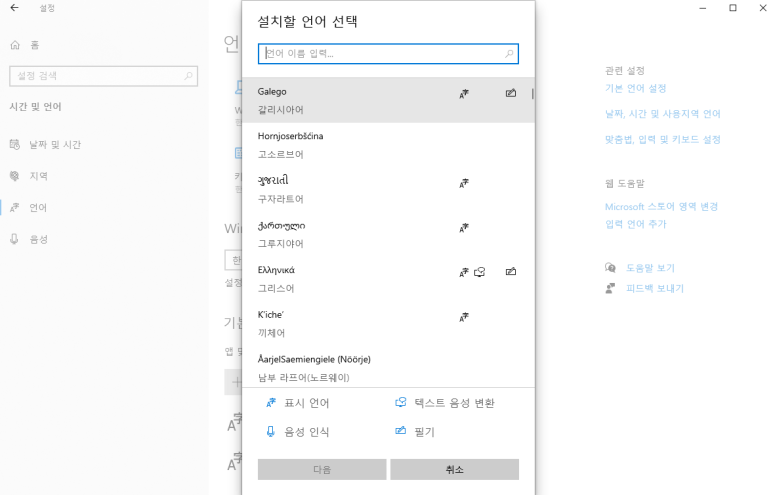
여기에서 본인이 추가하고싶은 언어를 추가해주면 되는데 적용을 할려면 재부팅을 해야한다고 창이 뜹니다
확인을 누르면 자동으로 재부팅이 되는데 재부팅을 하기전에 문서작업이나 다른일을 하고 있었다면
저장을 먼저 해준뒤 재부팅을 진행해줍시다
PC가 재부팅이 되면 추가한 키보드 언어가 적용이 되는데요
다음으로 추가한 언어를 간편하게 변경하여 사용하는 단축키에 대해 알아봅시다
물론 마우스로 한 이라고 써져있는 우측하단 아이콘을 누르면 변경이 되긴하지만 굉장히 번거롭죠
그렇기 때문에 단축키를 사용하면 굉장히 유용한데요 단축키로 변경하는 방법은 아래와 갔습니다
알트(alt)를 누른상태에서 시프트 (Shift) 를 누르면 추가한 언어로 바로 변경이됩니다
일본어 자판인경우 일어로 변경한 상태에서 캡스락(Caps Lock)버튼을 누르면 바로 영문으로 변경이됩니다
또한 시프트(Shift)를 누른상태에서 캡스락(Caps Lock)을 누르면 대문자로 변환을 할 수 있습니다
그럼 이만~
'IT' 카테고리의 다른 글
| 크롬 애드블록 다운방법 (0) | 2022.08.27 |
|---|---|
| 블로그로 수익화 어디를 선택해야할까? (0) | 2022.08.26 |
| 윈도우 단축키꿀팁모음 (0) | 2022.08.19 |
| 노트북 배터리 수명 확인하는방법! (0) | 2022.08.01 |
| 유튜브 내 구독정보 비공개하는법 (0) | 2022.07.31 |


댓글